Build Your Android App

Berhubung lagi booming akhir akhir ini, ayo kita utak atik buat aplikasi Android. cuman butuh skill di java aja koq :)

Create Your Own Game Using Unity

Kata siapa membuat game itu susah, asal ada kemauan untuk belajar membuat game itu gampang kok. Apalagi ada engine seperti unity ini

Belajar JSON yuk

Apa itu JSON? penasaran dengan fungsi dan cara menggunakannya? mari kita pelajari disini

Mushroom Farmer

Yuk belajar manajamen bisnis sambil bermain sebagai petani jamur. Tertarik? Cek Disini

HIMIT PENS

Menjadi bagian dari himpunan di kampus cukup menyenangkan. Banyak pengalaman yang bisa didapat dari kegiatan tersebut dan juga bisa menjadi sarana pengembangan diri.

Rabu, Juni 13, 2012

Analisa Statistik Video di Youtube

Nama : Narendra Ragan Prabu

Kelas : 2D4ITA

NRP : 7410040007

Judul Video: Enumeration 2012 Trailer

Range Waktu pengambilan sampel : 5 April 2012-6 Mei 2012

Views Report

clip_image002

Analisa:

Pada views report ini bisa dilihat bagaimana perkembang jumlah viewer pada video yang kita upload. Pada line chart diatas terlihat peningkatan yang signifikan diawal yang kemudian menurun terus. Karena video ini adalah video sebuah event bisa dilihat bahwa pada peningkatan di awal merupakan saat saat publikasi utama.

Date Viewed

clip_image004

Analisa:

Pada bagian date viewed kita bisa melihat jumlah viewer dan unique viewer yang melihat video kita pada setiap tanggalnya. Unique viewer adalah viewer yang melihat video secara unik/beda orang. Terlihat pada data diatas pada tanggal 12-23 april jumlah viewer masih lebih dari 10. Sedangkan semakin mendekati event justru viewer semakin berkurang

Demographics

clip_image006

Analisa:

Dari Demographics bisa dilihat jenis kelamin yang mengakses video kita. Dari data diatas bisa dilihat perbandingan laki-laki dan perempuan yang mengakses video kita adalah 3:1. Dan kebanyakan adalah berusia 18-24 yang dimanakan merupakan usia rata rata mahasiswa. Jadi cukup banyak mahasiswa yang mengakses video ini

Playback Locations

clip_image008

Analisa:

Dari data playback locations terlihat cukup banyak yang mengakses video ini lewat youtube watch page yang berarti banyak viewer yang membuka link youtube untuk melihat video ini. Namun untuk bagian embedded player sendiri juga cukup banyak karena video ini juga diembed di website event tersebut

Traffic Sources

clip_image010

Analisa:

Untuk traffic source yang paling banyak adalah dari external website. Ini menunjukkan bahwa ada website yang mengarahkan viewer untuk membuka video ini. Dari jumlahnya yang mencapai 50% hampir bisa dipastikan banyak viewer yang mengetahui video ini dari website tersebut

Selasa, Juni 12, 2012

Bab 1 Instalasi Android

image

Sebelum memulai pemrogaman android, terlebih dahulu kita harus menyiapkan developers tools yang berupa:

- Android SDK di http://developer.android.com/sdk/index.html

- JDK (Jika Belum Tersedia) di http://java.sun.com/javase/downloads/index.jsp

- Eclipse IDE di http://www.eclipse.org/downloads/

- ADT Plugin http://developer.android.com/sdk/eclipse-adt.html

Setelah semua file pada link diatas kita download. Selanjutnya lakukan instalasi JDK terlebih dahulu. Untuk melakukan instalasi JDK cukup klik dua kali pada file setup JDK dan klik next hingga instalasi selesai. Setelah JDK terinstall maka kita bisa langsung melanjutkan step berikutnya dalam memulai pemrogaman android. Sekilas muncuk pertanyaan, mengapa harus menginstall JDK?? Ya, karena dasar pemrogaman android adalah java. Sehingga kita perlu menginstall JDK terlebih dahulu.

1. Melakukan Konfigurasi Android SDK pada Eclipse IDE

Sekarang saatnya kita untuk memulai pemrogaman android. Pertama tama kita letakkan semua file yang didownload pada halaman sebelumnya pada satu folder yang sama agar mudah dicari.

1. Jalankan aplikasi Eclipse IDE

clip_image002

Gambar 1 Loading screen Eclipse IDE

2. Extract isi archive file android SDK yang telah didownload

clip_image004

Gambar 2 Hasil extract file archive android SDK

3. Jika muncul notifikasi untuk menentukan lokasi workspace, anda bisa tentukan lokasi workspace terserah anda atau membiarkannya default. Workspace adalah tempat dimana nantinya project yang anda buat akan disimpan. Jika telah masuk ke tampilan utama Eclipse pilih menu Helpà install New Software.

clip_image006

Gambar 3 Menu Pilihan Install New Software

4. Klik add

clip_image008

Gambar 4 Kotak Dialog Install New Software

5. Pilih archive dan cari lokasi dimana tadinya anda mendownload file ADT. Kemudian pilih file tersebut dan beri nama lalu klik OK.

clip_image002[4]

Gambar 5 Kotak Dialog Add Site

6. Maka Akan muncul tampilan sebagai berikut, jika ingin menginstall ADT dan Android SDK secara online masukkan link berikut https://dl-ssl.google.com/android/eclipse/

clip_image004[4]

Gambar 6 File ADT setelah ditambahkan

7. Lalu beri centang pada Developer Tools dan klik next. Kemudian lakukan proses installasi dengan mengikuti petunjuk yang ada hingga selesai.

8. Setelah ADT terinstall lakukan konfigurasi SDK dengan membuka menu WindowàPreferences.

clip_image006[4]

Gambar 7 Menu Preferences

9. Kemudian pilih menu android dan klik browse. Cari lokasi dimana folder Android SDK yang telah anda ekstrak tadi. Kemudian Klik OK. Jika konfigurasi berhasil maka akan muncul seperti pada gambar

clip_image008[4]

Gambar 8 Lokasi SDK telah dikonfigurasi

Sekarang anda sudah bisa memulai untuk mendevelop aplikasi android. Jumlah SDK yang muncul pada menu preferences sebelumnya bergantung pada berapa banya versi SDK yang anda download.

2. Membuat Project Baru

Setelah proses konfigurasi selesai kini kita akan melanjutkan ke tahap selanjutnya yaitu membuat project baru/project pertama kita.

1. Buka Eclipse IDE, kemudian pilih FileàNewàAndroid Project

clip_image010

Gambar 9 Membuat project baru

2. Beri nama project kemudian klik next

clip_image012

Gambar 10 Memberi nama project

3. Pilih SDK yang akan digunakan

clip_image014

Gambar 11 Memilih SDK yang akan digunakan

4. Isi package name sesuai dengan keinginan anda. Pada contoh dalam buku ini package yang digunakan sesuai dengan yang tertera pada Source Code

clip_image016

Gambar 12 Memberi nama Package

5. Dan project baru pun selesai dibuat

clip_image018

Gambar 13 Source First Project

6. Untuk menjalankan project dibutuhkan emulator. Untuk membuat emulator. Pilih menu WindowsàAVD Manager kemudian pilih new

clip_image020

Gambar 14 Tampilan window AVD Manager

7. Isi nama,tipe SDK dan Size SD Card kemudian klik Create AVD

clip_image022

Gambar 15 Create AVD

Nah sekarang kita bisa menjalankan project android yang baru saja kita baru tadi dengan klik kanan pada project dan pilih Run Asà Android Application.

3. First Android App

Sekarang saatnya untuk membuat aplikasi android pertama kita, silahkan dimulai dengan mengikuti langkah langkah berikut:

1. Buat project baru dengan kriteria

-Project Name= coba

-SDK= Android 2.1

-Application Name= coba

-Package Name=com.tes.coba

-Create Activity=cobaActivity

2. Buka folder coba/res/layout/main.xml kemudian replace dengan kode dibawah

<?xml version="1.0" encoding="utf-8"?>

<LinearLayout xmlns:android="http://schemas.android.com/apk/res/android"

android:orientation="vertical"

android:layout_width="fill_parent"

android:layout_height="fill_parent">

<LinearLayout android:orientation="horizontal"

android:layout_width="fill_parent"

android:layout_height="wrap_content">

<TextView android:layout_width="wrap_content"

android:layout_height="wrap_content"

android:text="Name:" />

<EditText android:id="@+id/name"

android:layout_width="fill_parent"

android:layout_height="wrap_content" />

</LinearLayout>

<LinearLayout android:orientation="horizontal"

android:layout_width="fill_parent"

android:layout_height="wrap_content">

<TextView android:layout_width="wrap_content"

android:layout_height="wrap_content"

android:text="Address:" />

<EditText android:id="@+id/addr"

android:layout_width="fill_parent"

android:layout_height="wrap_content" />

</LinearLayout>

<Button android:id="@+id/save"

android:layout_width="fill_parent"

android:layout_height="wrap_content"

android:text="Save" />

<LinearLayout android:orientation="horizontal"

android:layout_width="fill_parent"

android:layout_height="wrap_content">

<TextView android:layout_width="wrap_content"

android:id="@+id/textnama"

android:layout_height="wrap_content"

android:text="" />

<TextView android:layout_width="wrap_content"

android:id="@+id/textaddress"

android:layout_height="wrap_content"

android:text="" />

</LinearLayout>

</LinearLayout>

3. Maka tampilan pada tab graphical layout akan menjadi seperti ini

clip_image024

Gambar 16 Graphical Layout

4. Buat class baru pada coba/src/com.tes.coba dengan nama Restaurant.java. kemudian isi dengan kode dibawah

clip_image026

Gambar 17 Membuat Class baru

package com.eepis.basicForm;

public class Restaurant {

private String name = "";

private String address = "";

public String getName() {

return (name);

}

public void setName(String name) {

this.name = name;

}

public String getAddress() {

return (address);

}

public void setAddress(String address) {

this.address = address;

}

}

5. Pada class cobaActivity isi dengan kode berikut

package com.tes.coba;

import android.app.Activity;

import android.os.Bundle;

import android.view.View;

import android.widget.Button;

import android.widget.EditText;

import android.widget.TextView;

public class BasicActivity extends Activity {

/** Called when the activity is first created. */

Restaurant r=new Restaurant();

@Override

public void onCreate(Bundle savedInstanceState) {

super.onCreate(savedInstanceState);

setContentView(R.layout.main);

Button save=(Button) findViewById(R.id.save);

save.setOnClickListener(onSave);

}

private View.OnClickListener onSave=new View.OnClickListener() {

@Override

public void onClick(View v) {

// TODO Auto-generated method stub

EditText name=(EditText)findViewById(R.id.name);

EditText address=(EditText)findViewById(R.id.addr);

TextView textNama=(TextView)findViewById(R.id.textnama);

TextView textAddress=(TextView)findViewById(R.id.textaddress);

r.setName(name.getText().toString());

r.setAddress(address.getText().toString());

textNama.setText(r.getName());

textAddress.setText(r.getAddress()); }

};

}

6. Kemudian jalan aplikasi dengan cara klik kanan pada project dan pilih Run AsàAndroid Application. Hasilnya adalah sebagai berikut

clip_image028

Gambar 18 First Android Project

Tugas Statistika dan Probabilitas

1. Berikut data banyaknya user dari pemakai internet di warnet :

148

175

148

120

160

176

155

130

155

170

165

140

173

157

178

150

Dari data tersebut :

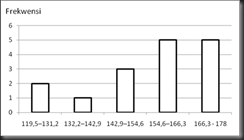
a) Buat distribusi frekwensi dan histogramnya

b) Tanpa mengacu distribusi frekwensi,hitung nilai rata-rata, modus, median, rentang, rentang antara kuartil, simpangan kuartil, rata-rata simpangan ( rata-rata deviasi), simpangan baku (standar deviasi), variasi, koefisien variasi, kemiringan, dan kurtosis.

Jawab :

a) Range = 178 – 120 = 58

Banyak kelas= 1 + 3,3 log n = 1 + 3,3(log 16) = 1+3,3(1,2) = 1+3,96 = 4,96 = 5

p = 58/(4,96) = 11,7 = 12

Ujung bawah kecil interval pertama adalah 120 atau 119,5

Daftar distribusi frekwensi :

Kelas

Interval

Tabulasi

Frekwensi

1

119,5 – 131,2

II

2

2

132,2 – 142,9

I

1

3

142,9 – 154,6

III

3

4

154,6 – 166,3

IIIII

5

5

166,3 – 178

IIIII

5

Histogram:

clip_image002

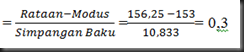
b) Rata-rata = image

= 156,25

Modus =b + p* image

= 145,5 + 12* image = 145,5 + 7,5 = 153

Data terurut :

120,130,140,148,148,150,155,155,157,160,165,170,173,175,176,178

Median = b + p* image

= 145,5 + 12 *image= 145,5 + 10= 155,5

Rentang = data terbesar – data terkecil= 178 -120= 58

K1= data ke  image = 170

K2= data ke  image = 148

Rentang antar kuartil = K3-K1= 170 – 148= 22

Simpangan kuartil = image

= 1/2 (170 – 148) = 11

Rata-rata simpangan (rata-rata deviasi)

image

Simpangan baku (standar deviasi)

image

Variansi = simpanganbaku2 =10,8332 = 117354

Koefisien variasi = image

= image x 100% = 0,069 x 100% =6%

Kemiringan image

Kurtosis image

2. Misalkan ruang sampel menyatakan populasi media penyimpanan data(disket dan CD) pada suatu kantor tertentu. Media penyimpanan data tersebut dikelompokkan menurut kondisinya :

Barang

Baik

Rusak

Jumlah

CD

460

40

500

Disket

140

260

400

Jumlah

600

300

900

Diadakan audit untuk mengetahui kondisi media penyimpanan data dikantor tsb. Dengan cara mengambil sampel secara acak pada kotak media penyimpanan. Bila media yang terpilih ternyata mempunyai kondisi baik, berapakah peluang yang terpilih itu media CD?

Jawab :

Diketahui :

M = media CD

E = dengan kondisi baik

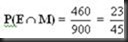
clip_image064

clip_image065clip_image067

clip_image068

clip_image069Jadi, peluang terpilihnya media CD dalam kondisi baik adalah 23 = 0,76

30

3. Suatu generator telekomunikasi nirkabel mempunyai 3 pilihan tempat untuk membangun pemancar sinyalyaitu di daerah tengah kota, daerah kaki bukit di kota itu dan daerah tepi pantai, dengan masing-masing mempunyai peluang 0.2 ; 0.3 dan 0.5. Bila pemancar dibangun di tengah kota, peluang terjadi gangguan sinyal adalah 0.05. Bila pemancar dibangun di kaki bukit, peluang terjadinya gangguan sinyal adalah 0.06. Bila pemancar dibangun di tepi pantai, peluang terjadinya gangguan sinyal adalah 0.08.

a) Berapakah peluang terjadinya gangguan sinyal?

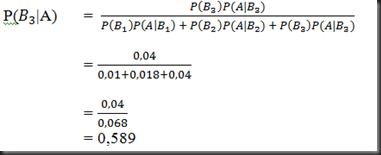
b) Bila diketahui telah terjadinya gangguan padas inyal, berapa peluang bahwa operator tersebut telah membangun pemancar di tepi pantai?

Jawab :

a) Peluang terjadinya gangguan sinyal

Diketahui :

A :tempat untuk membangun pemancar

B1 :peluang pemancar dibangun di tengah kota

B2 :peluang pemancar dibangun di kaki bukit

B3 :peluang pemancar dibangun di tepi pantai

Berdasarkan aturan penghapusan dapat ditulis :
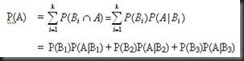
clip_image071

= (0,2)(0,05) + (0,3)(0,06) + (0,5)(0,08)

= 0,01 + 0,018 + 0,04

= 0,068

b) Peluang telah terbangun pemancar di tepi pantai
image

4. Suatu pabrik computer melaporkan bahwa dari 100 pengiriman computer ke suatu took A terdapat 5 yang cacat. Bila suatu instansi membeli 10 komputer tersebut secara acak dari toko A, maka :

a) Berapakah probabilitas mengandung paling banyak satu komputer yang cacat.

b) Berapakah probabilitas minimum paling banyak 3 komputer yang cacat

c) Berapakah probabilitas maksimum paling banyak 4 komputer yang cacat

Jawab :

a) Probabilitas mengandung paling banyak satu komputer yang cacat.

Diketahui D=5, x≤1, N =100 dan n=10

p(x≤1) = p(x=0)+p(x=1)

image

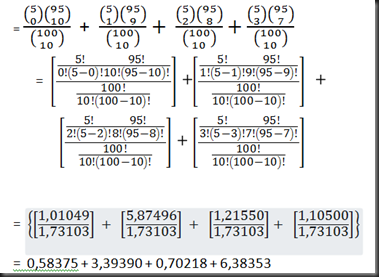
b) Probabilitas minimum paling banyak 3 komputer yang cacat

Diketahui :

D = 5, x≤3, N=100, n=10

p(x ≤ 3) = p(x=0) + p(x=1) + p(x=2) + p(x=3)
image

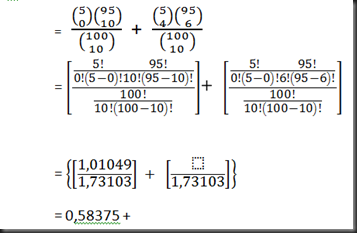
c. Probabilitas maksimum paling banyak 4 komputer yang cacat

Diketahui :

D = 5, x≤4, N=100, n=10

p(x ≤ 4) = p(x=0) + p(x=4)
image

contoh aplikasi Distribusi Kontinyu dalam bidang Teknolog iInformasi.

Distribusi kontinyu merupakan salah satu macamdistribusiprobabilitas, yaitu model matematik yang menghubungkan nilai variabel dengan probabilitas terjadinya nilai itu. Dengan perkataan lain, kitadapat membayangkan diameter cincin piston sebagaivariabel random, karena diameter itu menjalani nilai-nilai yang berbeda dalam populasi itu menurut mekanisme random. Maka distribusi probabilitas diameter cincin menggambarkan probabilitas terjadinya setiap nilai diameter cincin di dalam populasi itu. Dimana untuk distribusi kontinyu variabel yang diukur dinyatakan dalam skala kontinyu.Oleh karena itu distribus iprobabilitasnya dinamakan distribusikontinyu.

Bentuk distribusi kontinyu adalah kurva yang halus, dengan luasan di bawah kurva sama dengan probabilitas, sehingga probabilitas bahwa x terletak di dalam interval dari a sampai b ditulis :

clip_image114

Contoh aplikasi dengan Distribusi kontinyu adalah, aplikasi forecaster, aplikasi pendeteksi bencana dan aplikasi survey